外观、声音、自启动:Typeless 的其他偏好设置一览
Typeless 还有一些看似小但影响日常体验的偏好设置:外观主题、交互声音、是否开机自启动、是否在程序坞显示。这些选项都在设置界面的 General 区域。
外观:浅色 / 深色 / 跟随系统
Typeless 支持三种外观模式:
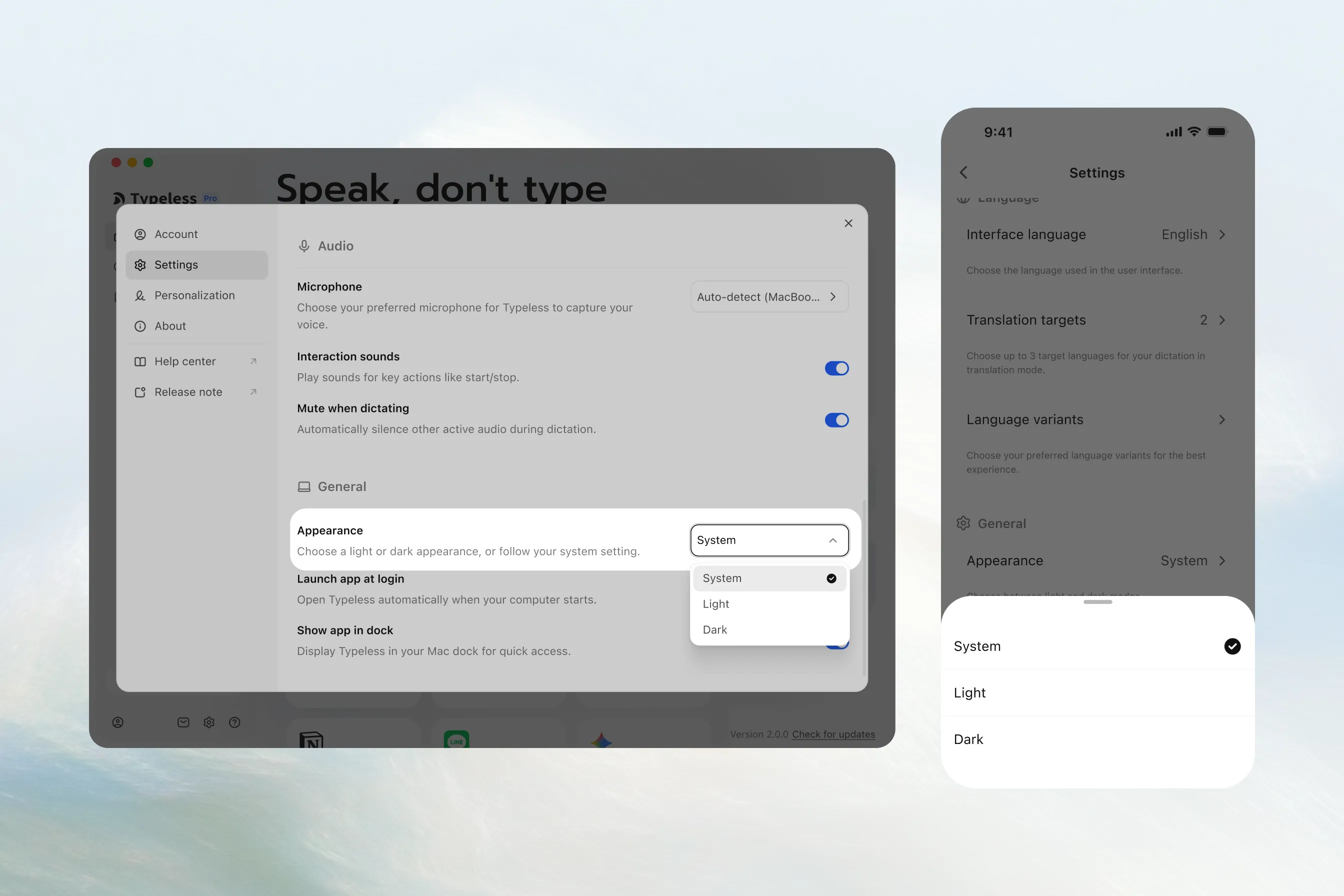
- Light(浅色):始终使用浅色主题。
- Dark(深色):始终使用深色主题。
- System(跟随系统):随 macOS 系统设置自动切换——白天浅色晚上深色。
选 System 最省心,和你电脑上其他 App 保持一致。
交互声音:听写开始 / 结束提示音
Typeless 触发听写、翻译、随心问时会发出短促的提示音——让你不用看屏幕就知道功能已启动/结束。这个声音可以在设置里开关:
- 开启:适合刚上手 Typeless 的用户,提示音帮你确认状态。
- 关闭:适合已经习惯 Typeless 状态判断的老用户,或者在公共场合使用(不想被提示音打扰周围人)。
听写时静音其他音频的选项也在这里(Audio → Mute when dictating)。
开机自启动
Typeless 设计成了一个"随时可用的后台小工具"——开机时自动启动、在菜单栏里待命,打开任何应用按 Fn 键就能用。如果你认同这个使用模式,保持 Launch app at login 打开就行。
如果你更喜欢"手动启动"的节奏(比如不想让它常驻后台),把这个选项关掉,每次需要用时自己打开。
程序坞显示(macOS)
Typeless 有两种在 macOS 上的显示方式:
- 在程序坞显示:Typeless 图标出现在 Dock 里,可以快速点击打开。
- 不在程序坞显示:Typeless 只在菜单栏里出现,更低调、不占 Dock 位置。
两种方式都可以在设置里切换。如果你已经习惯了用快捷键触发(不打开 Typeless 窗口也能用),关掉"在程序坞显示"会更清爽。
界面语言
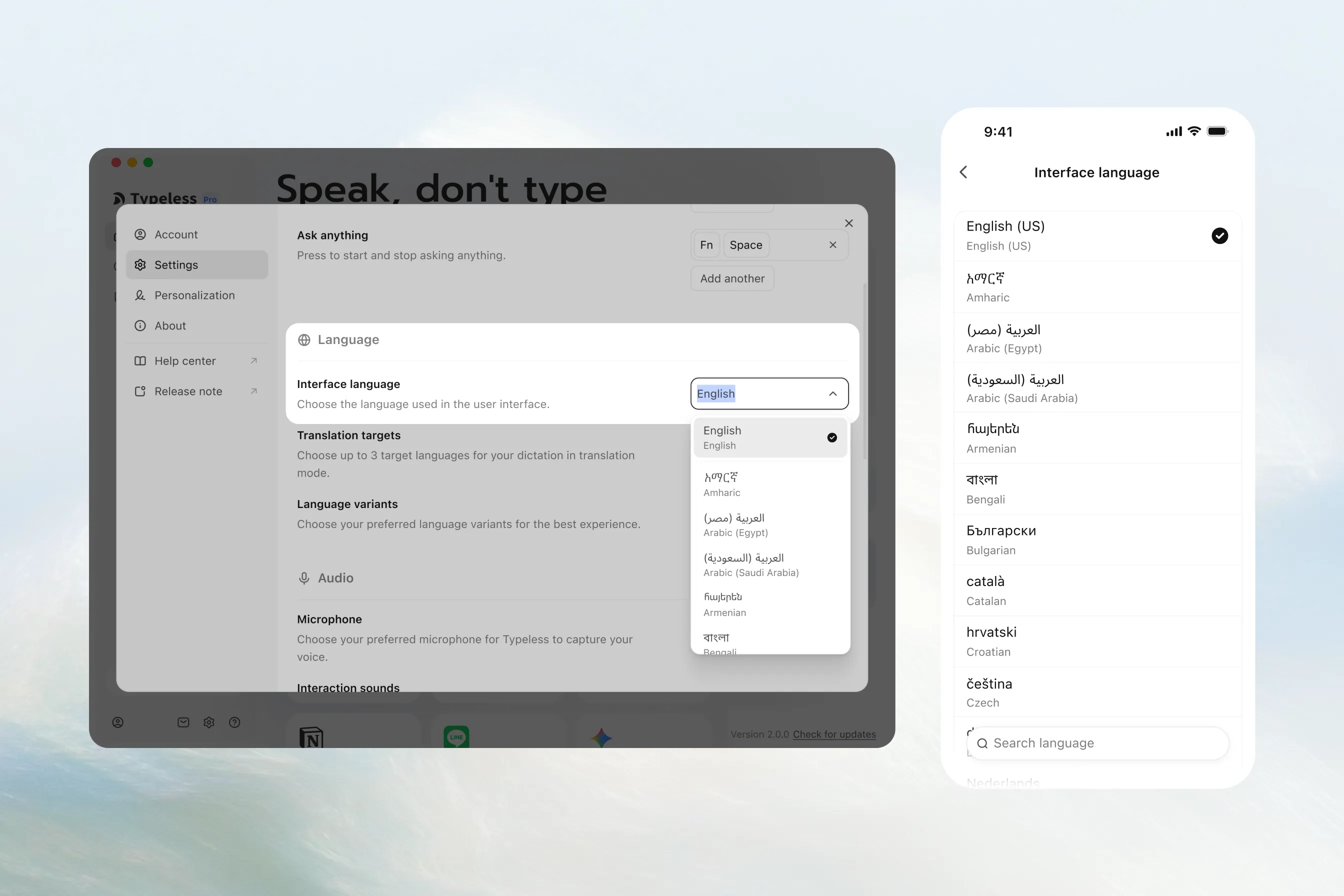
Typeless 提供 58 种界面语言——设置里找到 Interface language,选你习惯的就行。注意这只影响 Typeless 设置界面的语言,不影响听写的语言识别(那个由语言变体决定)。