说母语出外语:Typeless 100+ 语种翻译功能使用指南
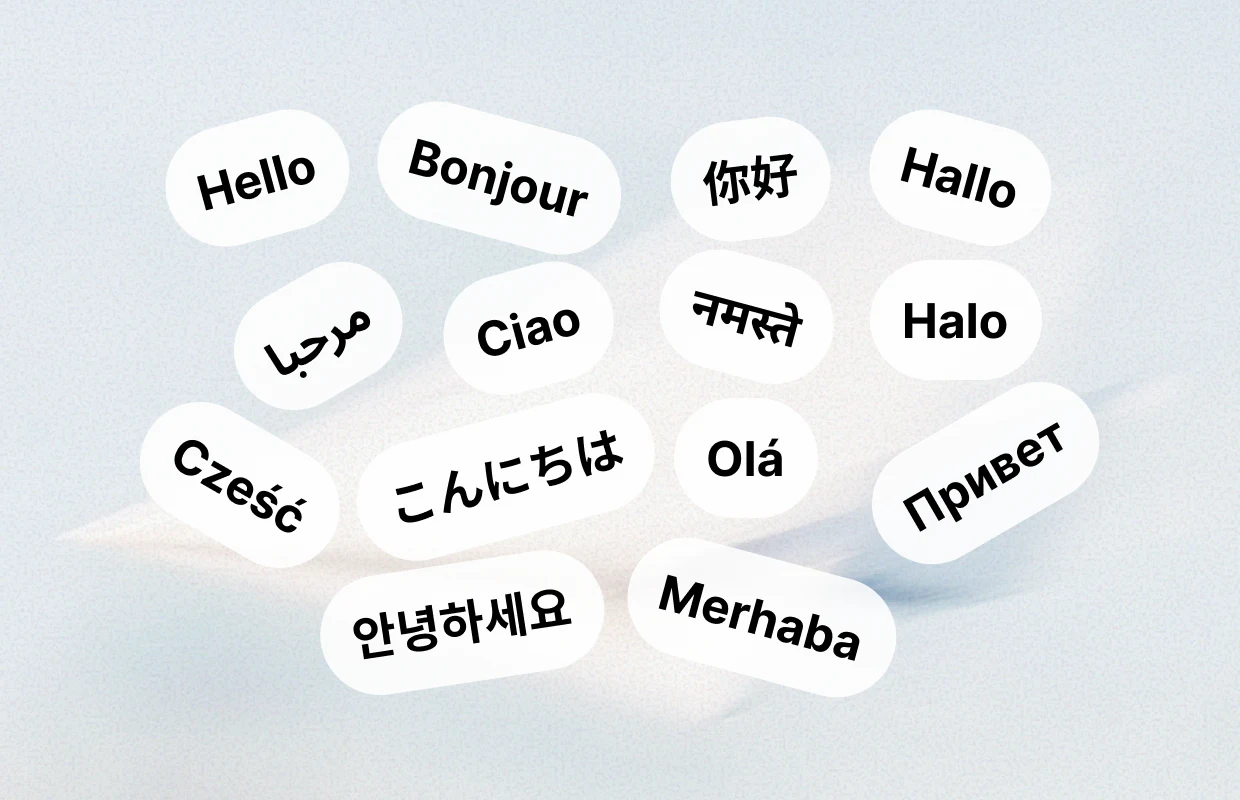
Typeless 的翻译不是"先听写再翻译"的两段式流程——它是说母语直接出外语成稿:你用中文自然说话,几秒后落进输入框的不是中文原文,而是整理好的目标语言译文,而且译文读起来像母语人士写的一样自然。
移动端怎么触发翻译
Android 和 iOS 的操作方式一样:
- 打开任意应用,点文本框弹出 Typeless 键盘。
- 按住 Speak 按钮,然后向上滑动选择目标语言(如果已经预设了多个,会在滑动菜单里列出来)。
- 用你的母语自然说话——说中文、英语、日语都行,不管键盘当前选的是什么语言。
- 说完点 Speak 结束,目标语言的译文落进输入框。
桌面端怎么触发翻译
macOS / Windows / Linux 的快捷键方式:
- 点击你想输入译文的文本框。
- 按翻译快捷键(macOS 默认 Fn + Left Shift,Windows 默认 Right Alt + Right Shift)。
- 语音栏出现后,在界面上选择你要翻译成的目标语言。
- 用母语自然说话,说完按主快捷键结束,译文落进输入框。
和通用翻译工具的区别
常见翻译工具是"粘贴文字 → 点翻译 → 复制译文"三段式,Typeless 把"说 → 整理 → 翻译 → 成稿"整合在一次口述里,而且成稿经过了自动排版和语气调整——比如你口述一封中文邮件,翻译出来的英文邮件自动带称呼、分段、落款,语气贴合邮件场景,而不是生硬的机器翻译腔。
翻译质量怎么样
Typeless 官方宣称译文"读起来像母语人士写的",这个结论在大量第三方评测中得到了验证——核心原因是它用了和听写同样的语义理解模型,不是逐词翻译,是理解整段意思后重新组织成目标语言的表达。
但也要承认:专业领域术语、方言、非常口语化的表达可能会有偏差,这时候可以用语音编辑说"这里的术语用 XXX"来修正。