自定义快捷键:听写、翻译、随心问各设一套,外接键盘也能单独配
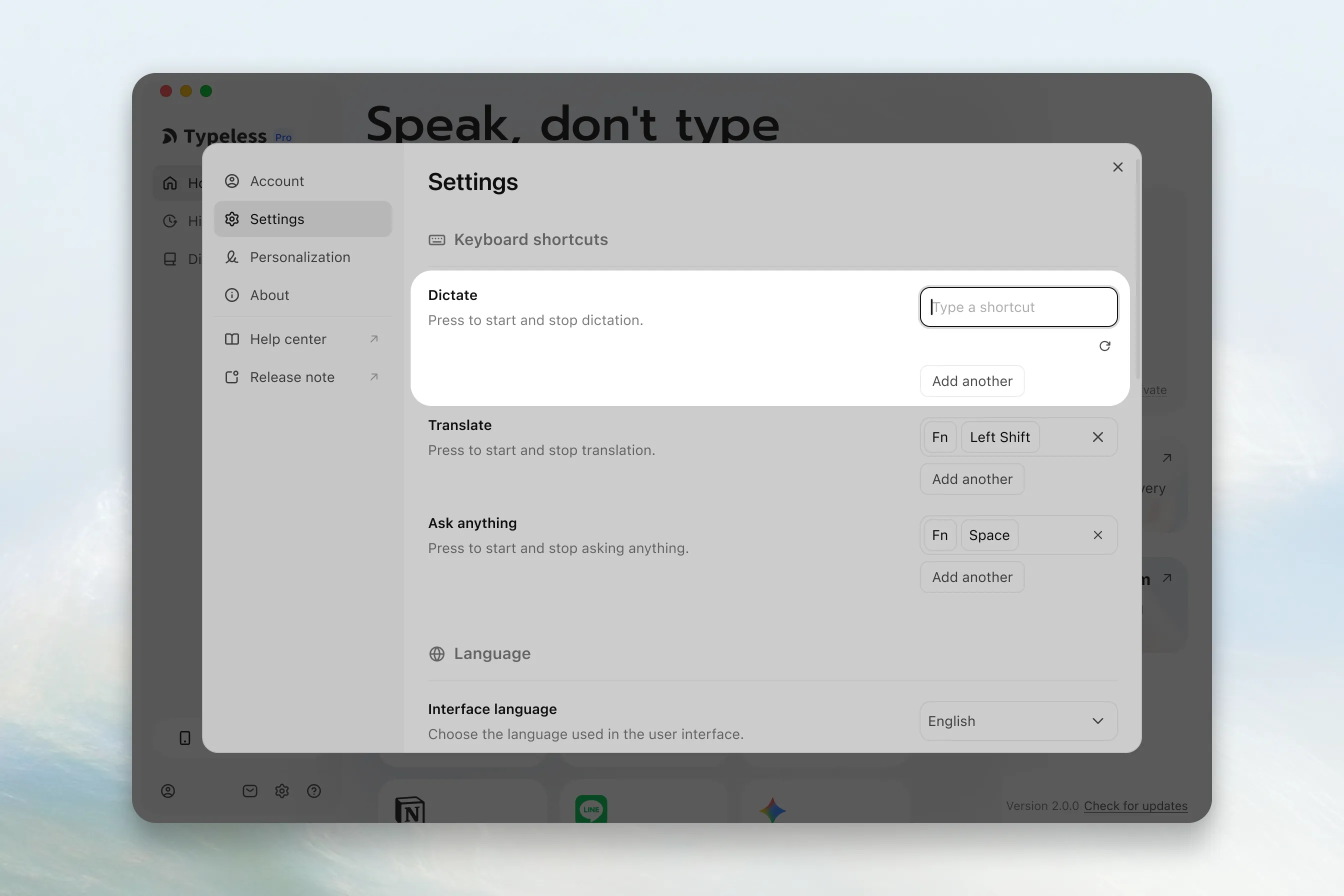
Typeless 桌面端的三个核心功能各有独立的键盘快捷键——听写、翻译、随心问。默认设置已经很合理,但如果你的键盘布局特殊(比如外接键盘、小键盘、没有 Fn 键的机械键盘),可以全部自定义。
默认快捷键速查
| 功能 | macOS 默认 | Windows 默认 |
|---|---|---|
| 听写 | Fn | Right Alt |
| 翻译 | Fn + Left Shift | Right Alt + Right Shift |
| 随心问 | Fn + Right Shift | Right Alt + Left Shift |
怎么改
改现有快捷键
- 打开 Typeless 主窗口,点左下角设置图标。
- 在 Keyboard shortcuts 区域,点击你想修改的功能当前的快捷键。
- 按下你想使用的新按键或组合键。
- Typeless 会在旁边的文本框里显示你刚按的组合,确认没问题就完成了。
为外接键盘单独设一套
如果你同时用笔记本自带键盘和一个外接机械键盘,Typeless 支持为外接键盘单独配置快捷键:
- 在 Keyboard shortcuts 区域,点击某个功能旁边的 Add another 按钮。
- 在外接键盘上按下你想用的按键或组合。
- 测试确认后保存。
这样一来,笔记本自带键盘用一套快捷键,外接键盘用另一套,互不干扰。
几个好用的快捷键建议
- F19:Magic Keyboard 右上角有一个 F19(神秘而好用的键),右手握鼠标时大拇指一敲就到,适合设听写。
- Ctrl + Shift + X / T / Q:如果你的键盘没有 Fn 或 Right Alt,这组组合键三个功能都好记(X = 听写 eXecute、T = 翻译 Translate、Q = 随心问 Question)。
- 长按模式 vs 点击模式:Typeless 支持两种触发方式——"按住说话松开结束"和"按一下开始再按一下结束",可以在设置里切换。
快捷键冲突怎么办
如果你发现某个快捷键和其他应用冲突(比如和输入法、和编辑器快捷键),直接在 Typeless 设置里改成不冲突的组合就行。Typeless 会即时生效,不需要重启应用。