macOS 桌面应用:Fn 键就是你的"语音输入总开关"
macOS 是 Typeless 桌面端体验最完整的平台——从 V0.1.0 Beta(2025 年 8 月)开始稳定迭代,支持听写、翻译、随心问三大核心功能,全部通过键盘快捷键在任何应用里触发。
安装与权限
安装流程在产品定位 → 安装上手指南里已经详细讲过,这里重点讲两个关键权限的作用:
辅助功能权限(最重要)
Typeless 用辅助功能权限来做两件事:
- 把文字注入到当前光标位置——无论是你在 Slack、Notion、Google Docs、VS Code 还是任何其他应用里,Typeless 都能知道"光标当前停在哪个输入框",然后把听写结果打进去。如果没有这个权限,Typeless 只能在自己的窗口里工作,无法跨应用输出。
- 监听键盘快捷键——让你在任何应用里按 Fn 键就能触发听写,不需要切到 Typeless 窗口。
麦克风权限
录音源,没有这个就无法听写。
权限授予后如果 macOS 要求退出并重新打开 Typeless,照做就行——重启后权限就生效了。
默认快捷键一览
| 功能 | macOS 快捷键 | Windows 快捷键 |
|---|---|---|
| 听写 | Fn | Right Alt |
| 翻译 | Fn + Left Shift | Right Alt + Right Shift |
| 随心问 | Fn + Right Shift | Right Alt + Left Shift |
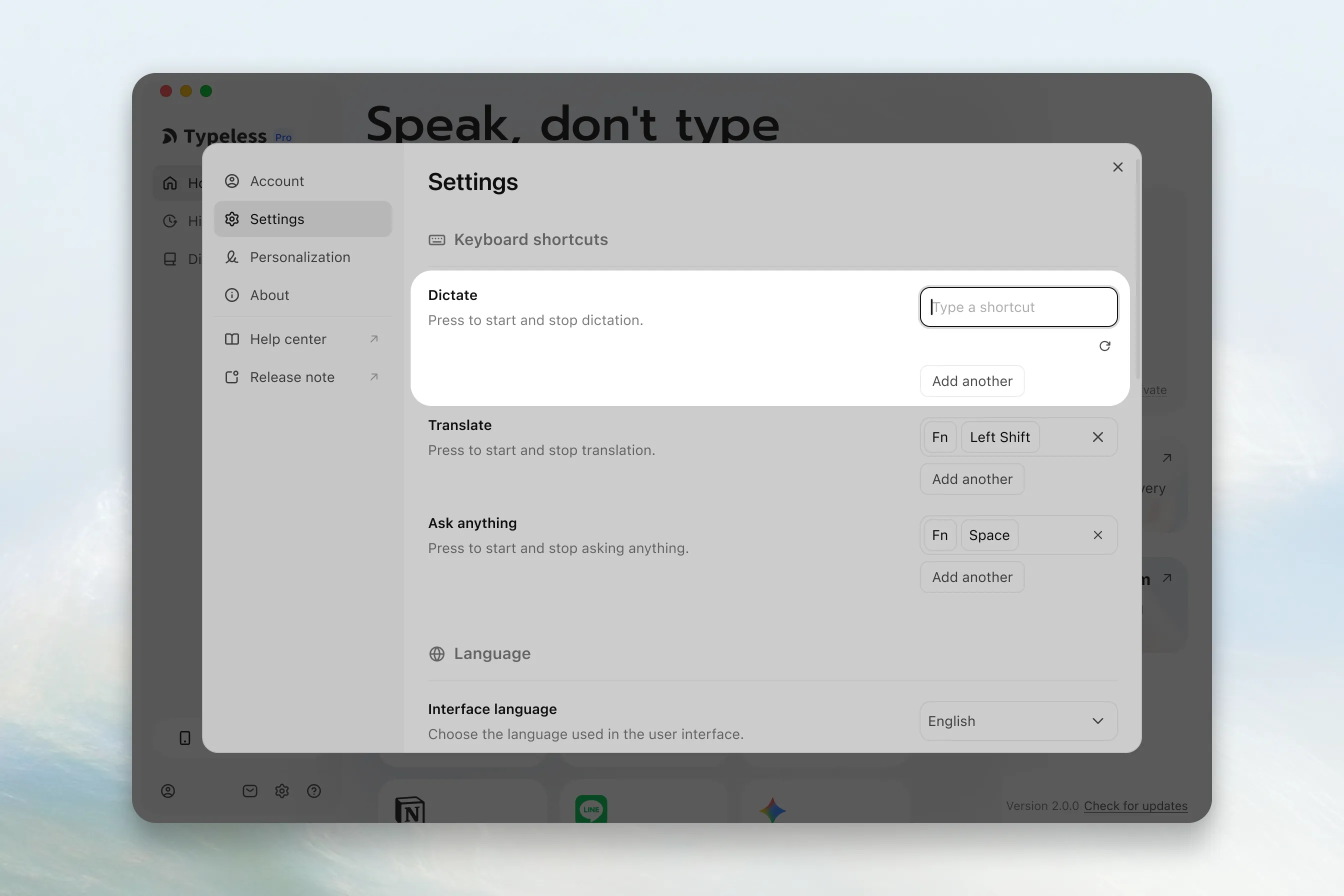
快捷键都可以在设置里自定义——比如把听写改成 F19(很多 Magic Keyboard 上有这个神秘而好用的键,右手握鼠标时大拇指一敲就到),或者给外接键盘单独设一套快捷键。
菜单栏状态
Typeless 安装后会在 macOS 右上角菜单栏出现一个小图标,显示当前状态:
- 静止:灰色或默认色
- 听写中(按住/说话中):变蓝或显示波形
- 处理中:转圈动画
点菜单栏图标可以快速打开 Typeless 主窗口、进入设置、或切换当前麦克风。
使用场景覆盖
macOS 上 Typeless 的使用场景最广——因为它不需要切应用、不需要换键盘,任何能出文本输入框的地方都能用:
- 开发环境:VS Code 里写注释、描述需求给 AI
- 笔记应用:Notion、Obsidian、Bear 里写段落
- 沟通工具:Slack、飞书、Discord 里发长消息
- 邮件客户端:Mail、Outlook、Spark 里写邮件
- 浏览器:Google Docs、网页表单、搜索框
真正做到了"一个 Fn 键,全平台通吃"。