麦克风选择与测试:自动检测 vs 手动指定,音量条变蓝就对了
Typeless 的听写质量和麦克风收音质量直接相关。一个好的麦克风可以明显减少"被听错"的频率——尤其是在嘈杂环境下。Typeless 在设置里给了你三种选择:自动检测、指定某个麦克风、测试当前选择。
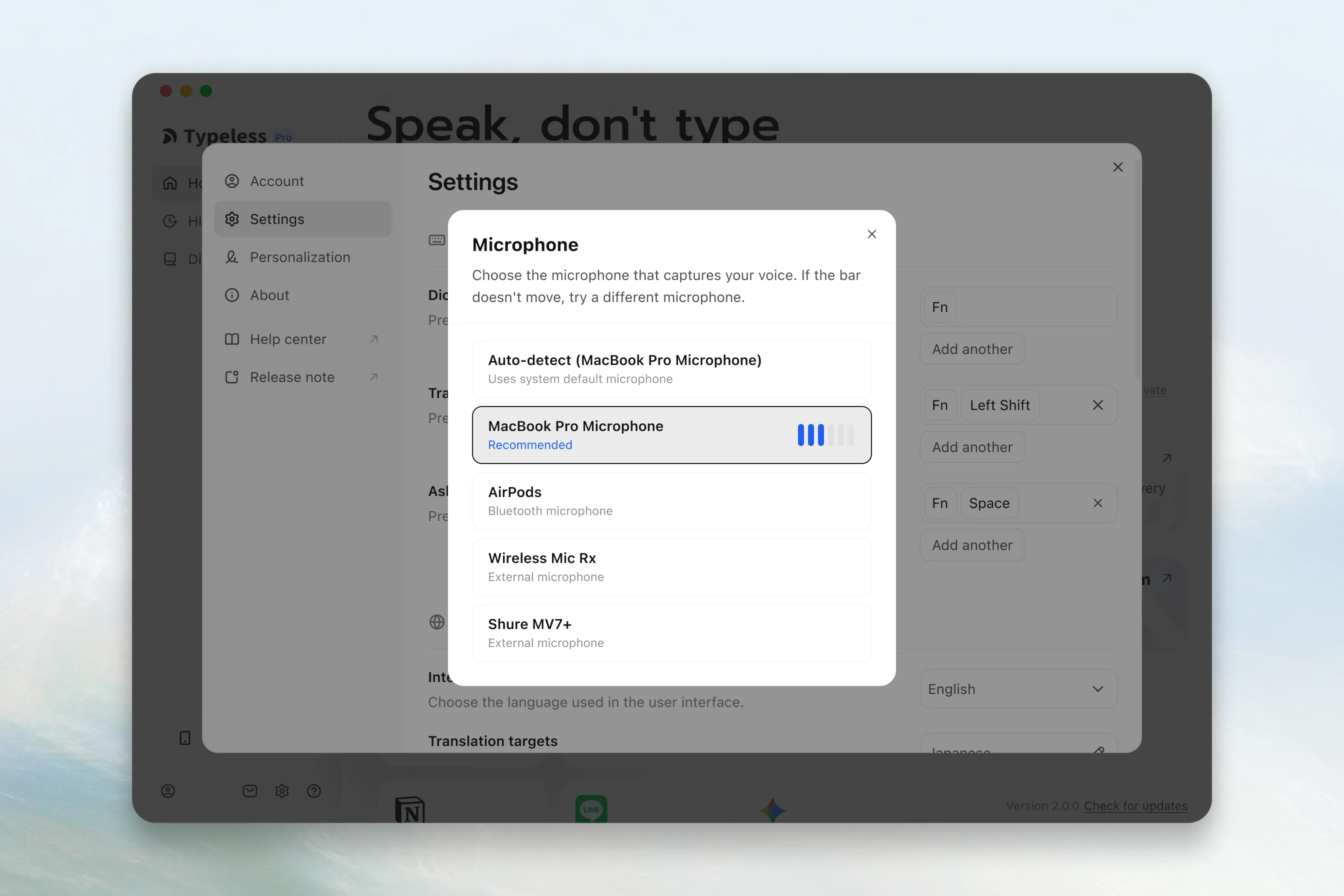
怎么选择麦克风
- 打开 Typeless 设置 → Audio 区域 → Microphone。
- 点击当前麦克风选项,弹出下拉列表:
- Auto-detect(默认):使用系统默认麦克风——如果你平时很少切换输入设备,这个就够了。
- 具体设备:列出了你电脑上所有可用的麦克风(内置麦、外接 USB 麦、AirPods Pro、蓝牙耳机等),点一下就能切换。
- 正常说话测试——如果音量条变蓝就说明 Typeless 能正常收音。
什么时候需要手动指定
- 有多个麦克风时:比如同时插着 AirPods Pro 和一个 USB 麦克风,Auto-detect 可能选到不对的那个。
- 默认麦克风突然不工作:手动换一个试试,比排查系统设置快。
- 需要特定收音质量:录网课、做视频时可能需要好的收音,手动指定高音质麦克风。
音量条变蓝是什么意思
Typeless 设置里的音量测试条是一个直观的收音状态指示器:
- 灰色不动:Typeless 没检测到声音——可能麦克风权限没给、麦克风本身坏了、音量太低。
- 微微变蓝:检测到一点声音——可以用但收音偏弱,建议调一下系统音量或靠近麦克风。
- 明显变蓝、随说话节奏跳动:正常,Typeless 可以正常收音。
如果音量条怎么都不变蓝:
- 先检查麦克风权限(系统设置 → 隐私与安全性 → 麦克风)。
- 确认麦克风本身在其他 App 里能用(比如用系统语音备忘录录一段)。
- 重启 Typeless 试试。
听写时静音其他音频
Typeless 设置里还有一个实用选项:听写时静音(Mute when dictating)。开启后,当你触发听写时电脑上其他正在播放的音频(音乐、视频声音)会自动暂停,听写结束后恢复。这个功能特别适合在"边放音乐边打字"的环境下用 Typeless——听写时音乐不会干扰收音。